Tôi nên làm gì để cài đặt bộ điều hợp?
- Lắp Bộ điều hợp Mạng Intel® vào khe khớp hoặc vượt chiều rộng bus của bộ điều hợp.
- Ví dụ 1: Nếu bạn có bộ điều hợp PCI 32 bit, hãy đặt bộ điều hợp đó vào khe cắm PCI hoặc PCI-X* 32 bit hoặc 64 bit.
- Ví dụ 2: Nếu bạn có bộ điều hợp PCI-X 64 bit, hãy đặt nó vào khe cắm PCI-X 64 bit.
- Ví dụ 3: Nếu bạn có bộ điều hợp x4 PCIe*, hãy đặt nó vào khe cắm PCIe* x4, x8 hoặc x16.
| Ghi | Một số khe cắm PCIe* được nối dây vật lý với ít kênh hơn kích thước của khe cắm cho biết. Trong trường hợp đó, khe cắm phù hợp với kích thước x8 sẽ có chức năng của khe cắm x4, x2 hoặc x1. Kiểm tra với nhà sản xuất hệ thống của bạn. |
- Đối với PCI và PCI-X*, hãy lắp Bộ điều hợp mạng Intel vào khe cắm khả dụng nhanh nhất.
- Ví dụ 1: Nếu bạn có bộ điều hợp PCI 64 bit, hãy đặt nó vào khe cắm PCI 66 MHz 64 bit.
- Ví dụ 2: Nếu bạn có bộ điều hợp PCI-X 64 bit, hãy đặt vào khe cắm PCI-X 64 bit 133 MHz (266 hoặc 533 nếu có).
| Ghi | Bảng chậm nhất trên xe buýt quyết định tốc độ tối đa của xe buýt. Ví dụ: Khi thẻ bổ trợ 66 MHz và 133 MHz được cài đặt trong bus 133 MHz, tất cả các thiết bị trên chức năng bus đó đều ở mức 66 MHz. |
- Cố gắng tự lắp bộ điều hợp vào một khe trên xe buýt. Nếu thẻ bổ trợ chia sẻ bus, chúng cạnh tranh về băng thông bus.
Tôi nên tối ưu hóa cài đặt trình điều khiển của mình như thế nào?
- Đối với Intel® Ethernet bộ điều hợp mạng hội tụ 10 Gigabit, bạn có thể chọn cấu hình hiệu suất dựa trên vai trò để tự động điều chỉnh cài đặt cấu hình trình điều khiển.
- Giảm tốc độ kiểm duyệt ngắt xuống thấp, tối thiểu hoặc tắt:
- Còn được gọi là Tốc độ bướm ga ngắt (ITR).
- Mặc định là Thích ứng cho hầu hết các vai trò.
- Cấu hình độ trễ thấp đặt tốc độ thành tắt.
- Cấu hình lưu trữ đặt tốc độ ở mức trung bình.
| Ghi | Giảm tốc độ kiểm duyệt gián đoạn làm tăng mức sử dụng CPU. |
- Bật Jumbo Frames ở kích thước lớn nhất được hỗ trợ trên toàn mạng (4KB, 9KB hoặc 16KB).
| Ghi | Chỉ bật Jumbo Frames nếu các thiết bị trên toàn mạng hỗ trợ chúng và được định cấu hình để sử dụng cùng kích thước khung hình. |
- Vô hiệu hóa kiểm soát luồng.
- Mặc định là Tạo &; Phản hồi.
| Ghi | Vô hiệu hóa Kiểm soát luồng có thể dẫn đến giảm khung hình. |
- Tăng kích thước bộ đệm Bộ mô tả truyền.
- Mặc định là 256. Giá trị tối đa là 2048.
| Ghi | Tăng Transmit Descriptor làm tăng mức sử dụng bộ nhớ hệ thống. |
- Tăng kích thước bộ đệm Bộ mô tả Nhận.
- Mặc định là 256. Giá trị tối đa là 2048.
| Ghi | Tăng Receive Descriptor làm tăng mức sử dụng bộ nhớ hệ thống. |
Tôi nên làm gì cho cài đặt TCP?
- Điều chỉnh kích thước cửa sổ TCP (áp dụng cho các phiên bản Windows* Server trước Windows Server 2008*).
| Ghi chú | Tối ưu hóa kích thước cửa sổ TCP của bạn có thể phức tạp vì mỗi mạng đều khác nhau. Tài liệu có sẵn trên Internet giải thích những cân nhắc và công thức được sử dụng để đặt kích thước cửa sổ. Trước Windows Server 2008*, ngăn xếp mạng sử dụng cửa sổ phía nhận kích thước cố định. Bắt đầu với Windows Server 2008, Windows cung cấp TCP nhận cửa sổ tự động điều chỉnh. Từ khóa đăng ký TcpWindowSize, NumTcbTablePartitions và MaxHashTableSize bị bỏ qua bắt đầu từ Windows Server 2008. |
Những điều tốt nhất tôi nên làm để kiểm tra hiệu suất là gì?
- Khi sao chép tệp từ hệ thống này sang hệ thống khác (1: 1) bằng một phiên TCP, thông lượng thấp hơn đáng kể so với thực hiện nhiều phiên TCP đồng thời. Hiệu suất thông lượng thấp trên mạng 1: 1 là do độ trễ vốn có trong một phiên TCP/IP duy nhất. Một vài ứng dụng truyền tệp hỗ trợ nhiều luồng TCP đồng thời. Một số ví dụ là: gFTP* và FDT*.
| 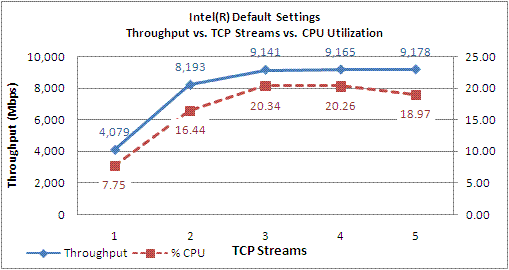
Biểu đồ này nhằm hiển thị (không đảm bảo) lợi ích hiệu suất của việc sử dụng nhiều luồng TCP. Đây là những kết quả thực tế từ một Intel® 10 Gigabit CX4 Dual Port Server Adapter, sử dụng cài đặt Nâng cao mặc định trong Windows 2008* x64. |
- Kiểm tra trực tiếp khả năng thông lượng giao diện mạng của bạn có thể được thực hiện bằng cách sử dụng các công cụ như: iperf* và Microsoft NTttcp*. Bạn có thể định cấu hình các công cụ này để sử dụng một hoặc nhiều luồng.
- Khi sao chép một tệp từ hệ thống này sang hệ thống khác, ổ cứng của mỗi hệ thống có thể là một nút cổ chai đáng kể. Cân nhắc sử dụng RPM cao, ổ cứng thông lượng cao hơn, RAID sọc hoặc ổ RAM trong các hệ thống đang được thử nghiệm.
- Các hệ thống đang được thử nghiệm nên kết nối thông qua một công tắc không chặn, tốc độ toàn dòng.
- Thông lượng bus tối đa theo lý thuyết:
- Thông lượng bus hai chiều lý thuyết PCI Express* (PCIe*).
| Triển khai PCI Express | Tốc độ dữ liệu được mã hóa | Tốc độ dữ liệu chưa được mã hóa |
| x1 | 5 Gb/giây | 4 Gb/giây (0,5 GB/giây) |
| x4 | 20 Gb/giây | 16 Gb/giây (2 GB/giây) |
| x8 | 40 Gb/giây | 32 Gb/giây (4 GB/giây) |
| x16 | 80 Gb/giây | 64 Gb/giây (8 GB/giây) |
- Thông lượng bus hai chiều lý thuyết PCI và PCI-X.
| Bus và tần số | Tốc độ truyền 32 bit | Tốc độ truyền 64 bit |
| PCI 33 MHz | 1.064 Mb/giây | 2.128 Mb/giây |
| PCI 66 MHz | 2.128 Mb/giây | 4.256 Mb/giây |
| PCI-X 100 MHz | Không áp dụng | 6.400 Mb/giây |
| PCI-X 133 MHz | Không áp dụng | 8.192 Mb/giây |
| Ghi | Bạn có thể kiểm tra độ rộng liên kết PCIe* trong Windows* thông qua thuộc tính bộ điều hợp. Chọn tab Tốc độ liên kết và nhấp vào nút Xác định Bộ điều hợp . Intel® PROSet cho Windows* Device Manager phải được tải để tiện ích này hoạt động. |