Thiết lập ứng dụng Thunderbolt™ Share
Loại nội dung: Cài đặt & Thiết lập | ID bài viết: 000098894 | Lần duyệt cuối: 13/07/2026
Hướng dẫn cài đặt
Bước 1: Tải xuống phần mềm.
Bước 2: Mở tệp đã tải xuống và làm theo hướng dẫn của trình hướng dẫn.
Bước 3: Sau khi cài đặt hoàn tất thành công, biểu tượng ứng dụng Thunderbolt™ Share sẽ xuất hiện trên Màn hình Windows của bạn.
Bước 4: Lặp lại các Bước 1, 2 và 3 ở trên trên PC thứ hai mà bạn muốn sử dụng với Thunderbolt™ Share.
Bước 5: Kết nối cả hai PC bằng cách cắm cáp Thunderbolt™ vào cổng Thunderbolt™ trên cả hai PC. Ngoài ra, bạn có thể kết nối cả hai PC bằng cáp Thunderbolt™ với đế cắm Thunderbolt™ hoặc màn hình Thunderbolt™.

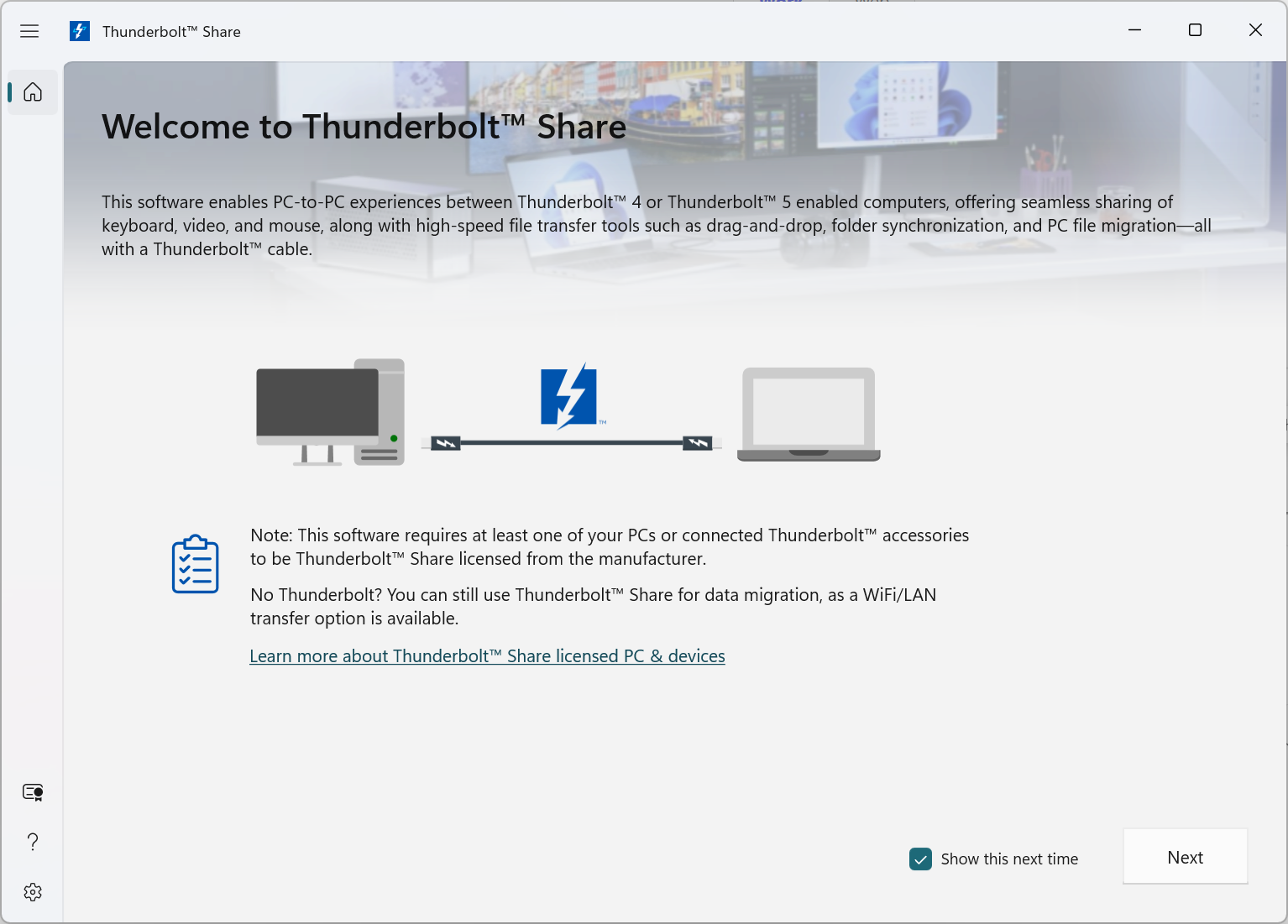
Bước 6: Khi ứng dụng Thunderbolt™ Share đã được cài đặt thành công trên cả hai PC, bạn có thể khởi động Thunderbolt™ Share theo cách thủ công từ biểu tượng màn hình hoặc chỉ cần kết nối cả hai PC bằng cáp Thunderbolt™. Xem hình ảnh bên dưới.
Bước 7: Sau khi ứng dụng cho biết rằng kết nối đã được thực hiện và xác minh ít nhất một PC hoặc phụ kiện Thunderbolt™ là Thunderbolt™ Share được nhà sản xuất cấp phép, thì Menu chính sẽ xuất hiện, cho biết ứng dụng đã sẵn sàng để sử dụng. Xem hình ảnh bên dưới.
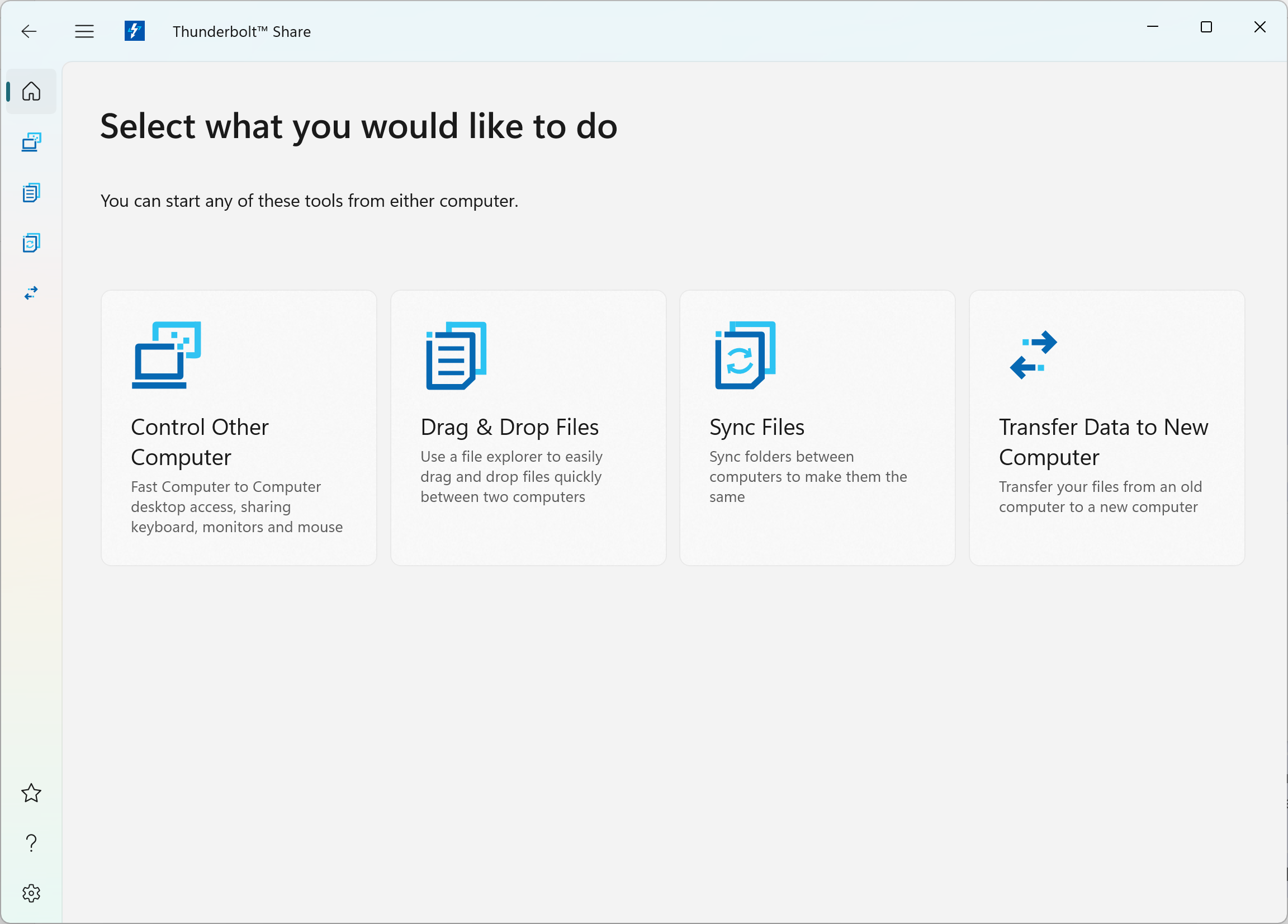
| Lưu ý | Chỉ một PC hoặc phụ kiện Thunderbolt™ được kết nối cần phải được nhà sản xuất cấp phép Thunderbolt™ Share. |
Thông số kỹ thuật
Yêu cầu
Hỗ trợ
Để được hỗ trợ, vui lòng truy cập trang web hỗ trợ của Intel cho Thunderbolt™ Share.
Để biết thêm thông tin về sản phẩm, hãy truy cập trang đích Thunderbolt Share của trang web Thunderbolt™ ™ Technology hoặc đến trang nhà sản xuất sản phẩm Thunderbolt™ mà bạn đã mua sản phẩm với giấy phép Thunderbolt™ Share.