Chuyển đến nội dung chính
Hỗ trợ cơ sở tri thức

Cách thực hiện mở rộng dung lượng trực tuyến (OCE) sử dụng tiện ích Bàn Giao Tiếp Mạng RAID Intel® 3 dành cho bộ điều khiển Intel® RAID phần cứng

Loại nội dung: Cài đặt & Thiết lập   |   ID bài viết: 000028699   |   Lần duyệt cuối: 02/10/2020

Môi Trường

Hệ điều hành

WindowsServer2016, redhatlinuxfamily, suselinuxfamily, windows81family, windows10family, windowsserver2012family

Đối với phiên bản chương trình cơ sở Intel® RAID Controller RS3DC080 4.680.00-8292, bạn có thể tìm các sản phẩm tương thích trên trang thông số kỹ thuật sản phẩm này.

Sau đây là các bước để thêm ổ đĩa vật lý vào cấu hình RAID 5 và mở rộng dung lượng trực tuyến của nó.

Mở phần mềm RAID web Console 3 trên trình duyệt web ưa thích của bạn và chọn máy chủ nơi hiện có Intel® RAID Controller.

Lưu ýNếu không có máy chủ nào được tự động hiển thị, hãy tiếp tục và sử dụng các tùy chọn hành động . Điều kiện này phụ thuộc vào cấu hình và quyền của mạng.
  1. Chọn máy chủ mà bạn sẽ mở rộng trên RAID 5.
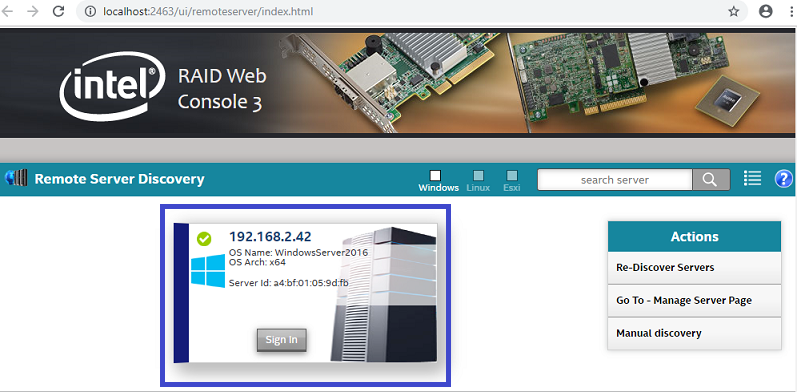
    User-added image

  2. Ở phía trên cùng của trang, hãy chọn bộ điều khiển RAID Intel của bạn:

    User-added image

  3. Chọn nhóm ổ đĩa của bạn.

  4. Chọn ổ đĩa ảo để bật các tùy chọn.
    User-added image

  5. Ở menu bên phải, chọn thay đổi nhóm ổ đĩa:
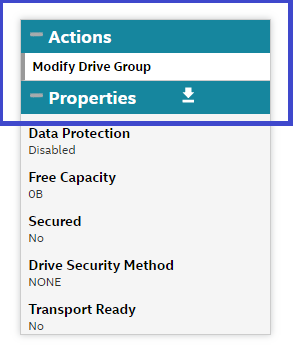
    User-added image

  6. Trên menu thả xuống, chọn loại RAID sẽ được mở rộng:
    User-added image

     
    Lưu ýBạn sẽ được nhắc nhở để sao lưu dữ liệu của mình, vốn được khuyến nghị mạnh mẽ.

    User-added image
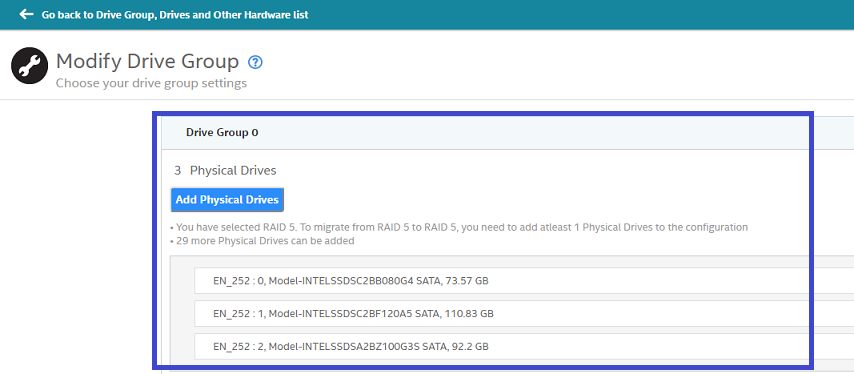
  7. Chọn thêm ổ đĩa vật lý:

    User-added image

  8. Kiểm tra các ổ đĩa có sẵn, và sau đó nhấp vào tab thêm ổ đĩa vật lý :
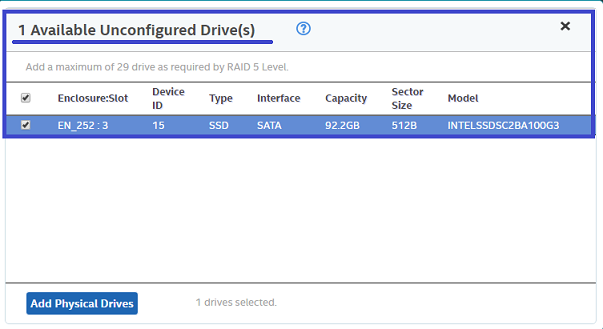
    User-added image

  9. Bạn sẽ có thể nhìn thấy bốn ổ đĩa. Nhấp vào hoàn tất.
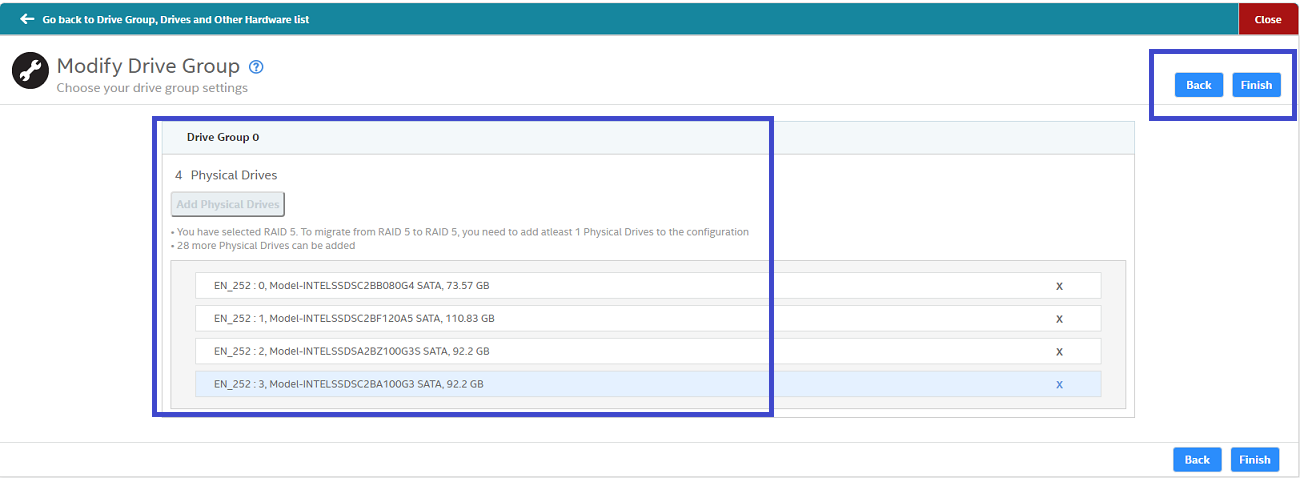
    User-added image

  10. Giờ đây, bạn sẽ thấy Hiển thị tab màu xanh lục khi đã hoàn thành:
    User-added image

  11. Nhấp vào đóng để quay lại bảng điều khiển chính.
    User-added image

  12. Giờ đây, bạn sẽ thấy trình dựng lại RAID hoạt động như một quy trình nền trên bảng điều khiển chính. Ổ đĩa phycial mới được thêm vào sẽ xuất hiện dưới ổ đĩa ảo sau khi quá trình tái thiết hoàn tất. Lượng thời gian cần thiết để xây dựng phụ thuộc vào cấp độ RAID và kích thước của ổ đĩa ảo.
    example image

Các sản phẩm liên quan

Bài viết này áp dụng cho các sản phẩm 34.

Các sản phẩm đã ngưng sản xuất

Mô-đun RAID Intel® RMSP3HD080E Mô-đun RAID Tích hợp của Intel® RMS25KB080 Bộ điều khiển Intel® RAID RS3MC044 RAID Tích hợp của Intel® 2U Midplane1 Mô-đun RAID Tích hợp của Intel® RMT3CB080 Intel® Integrated RAID Module RMS3AC160 Bộ điều hợp RAID Intel® RSP3TD160F Bộ điều khiển RAID Intel® RS3DC080 Bộ điều khiển RAID Intel® RS3GC008 Mô-đun RAID Tích hợp của Intel® RMS3HC080 Mô-đun RAID Tích hợp của Intel® RMS3CC040 Mô-đun RAID Tích hợp của Intel® RMS3CC080 Mô-đun RAID Máy chủ Tích hợp của Intel® AXXRMS2LL080 Mô-đun RAID Tích hợp của Intel® RMS25KB040 Mô-đun RAID Máy chủ Tích hợp của Intel® AXXRMS2AF080 Mô-đun RAID Tích hợp của Intel® RMS25JB080 Mô-đun RAID Tích hợp của Intel® RMS25PB040 Mô-đun RAID Tích hợp của Intel® RMS25CB040 Bộ điều hợp RAID Intel® RSP3DD080F Bộ điều khiển RAID Intel® RS3DC040 Mô-đun RAID Tích hợp của Intel® RMT3PB080 Mô-đun RAID Tích hợp của Intel® RMS25JB040 Mô-đun RAID Máy chủ Tích hợp của Intel® AXXRMS2AF040 Intel® Integrated RAID Module RMS3VC160 Mô-đun RAID Intel® RMSP3CD080F Mô-đun RAID Tích hợp của Intel® RMS25PB080 Bộ điều khiển RAID Intel® RS3WC080 Mô-đun RAID Tích hợp của Intel® RMS25CB080 Bộ điều hợp RAID Intel® RSP3MD088F Mô-đun RAID Máy chủ Tích hợp của Intel® AXXRMS2MH080 Bộ điều khiển Intel® RAID RS3SC008 Mô-đun RAID Intel® RMSP3AD160F Bộ điều hợp RAID Intel® RSP3WD080E Mô-đun RAID Tích hợp của Intel® SROMBSASMR

Tuyên bố miễn trừ trách nhiệm

Nội dung gốc bằng tiếng Anh trên trang này vừa do con người vừa do máy dịch. Nội dung này chỉ để cung cấp thông tin chung và giúp quý vị thuận tiện. Quý vị không nên tin đây là thông tin hoàn chỉnh hoặc chính xác. Nếu có bất kỳ mâu thuẫn nào giữa bản tiếng Anh và bản dịch của trang này, thì bản tiếng Anh sẽ chi phối và kiểm soát. Xem phiên bản tiếng Anh của trang này.