Nhiều bước liên quan đến việc tạo mảng RAID 10. Để bắt đầu quá trình, màn hình nhập BIOS hoặc lời nhắc Bàn Giao Tiếp RAID BIOS Intel® phải hiển thị.
Làm theo các bước sau để chọn ổ đĩa để tạo nhóm ổ đĩa. Xem hình ảnh màn hình Định nghĩa nhóm ổ đĩa trong phần này. Mỗi nhóm ổ đĩa phải có số lượng và kích thước ổ đĩa giống hệt nhau. Đối với RAID 10, sử dụng hai ổ đĩa cho mỗi nhóm ổ đĩa.
- Khi máy chủ khởi động, nhấn và giữ Ctrl + G để vào Bàn Giao Tiếp RAID BIOS Intel. Màn hình Lựa chọn bộ điều khiển hiển thị.
- Chọn một bộ điều khiển và nhấp vào Bắt đầu để bắt đầu cấu hình.
- Chọn Cấu hình tùy chỉnh và nhấp vào Tiếp theo. Màn hình Định nghĩa nhóm ổ đĩa hiển thị.
- Nhấn và giữ Ctrl và nhấp vào hai Ổ đĩa trong ngăn bên trái mà bạn muốn trong Nhóm ổ đĩa đầu tiên.
- Nhấp vào Thêm vào Mảng. Nhấn Accept DG (Chấp nhận DG) để xác nhận. Nhóm ổ đĩa đầu tiên hiển thị trong Nhóm ổ đĩa trong ngăn bên phải.
- Từ các ổ đĩa vẫn còn sẵn dùng, lặp lại bước 4 và 5.
Khung bên phải hiện hiển thị nhiều Nhóm ổ đĩa. Bạn có thể thêm tối đa tám mảng vào ngăn bên phải cho RAID 10. - bên trong Định nghĩa nhóm ổ đĩa màn hình, nhấn và giữ Ctrl và chọn các Nhóm ổ đĩa liên quan để mở rộng cho mảng RAID 10.
- Nhấp vào Tiếp theo.
- Nhấp vào Thêm vào SPAN.
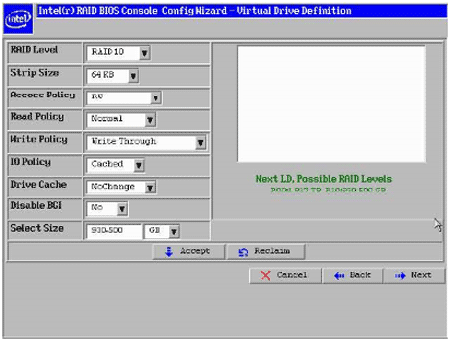
- Nhấp vào Tiếp theo. Màn hình Định nghĩa ổ đĩa ảo hiển thị. Tham khảo hình ảnh trong phần này.
- Nhấp vào menu thả xuống Mức RAID và chọn RAID 10.
- Thực hiện các lựa chọn thích hợp cho ứng dụng của bạn cho các danh mục sau: Kích thước sọc, Chính sách truy cập, Chính sách đọc, Chính sách ghi, Chính sách I/O, Bộ nhớ đệm đĩa và Tắt BGI (Y / N). Để biết thông tin, hãy xem Cài đặt thông số ổ đĩa trong Hướng dẫn sử dụng Phầm Mềm RAID Intel®.
- Nhấp vào menu thả xuống Chọn kích thước và đặt kích thước ổ đĩa thành một số lớn hơn kích thước của Nhóm ổ đĩa. Ví dụ: Nếu Drive Group RAID1 = 465.250 GB, hãy đặt kích thước ổ đĩa tối thiểu là 465.300 và tối đa là 930.500 GB.
- Nhấp vào Chấp nhận.
- Nhấp vào Tiếp theo nếu ứng dụng không tự động chuyển sang màn hình tiếp theo.
- Khi được yêu cầu lưu cấu hình, hãy nhấp vào Có. Cấu hình được lưu trữ trong Intel® RAID Controller.
- Khi được yêu cầu khởi tạo ổ đĩa, hãy nhấp vào Có.
- Chọn Khởi tạo nhanh và nhấp vào Bắt đầu. Các ổ đĩa khởi tạo dựa trên cài đặt RAID. Nếu bạn chọn Khởi tạo chậm, tác vụ sẽ khởi tạo toàn bộ ổ đĩa và có thể mất vài giờ để hoàn tất.
- Nhấp vào Trang chủ ở dưới cùng để quay lại màn hình chính.
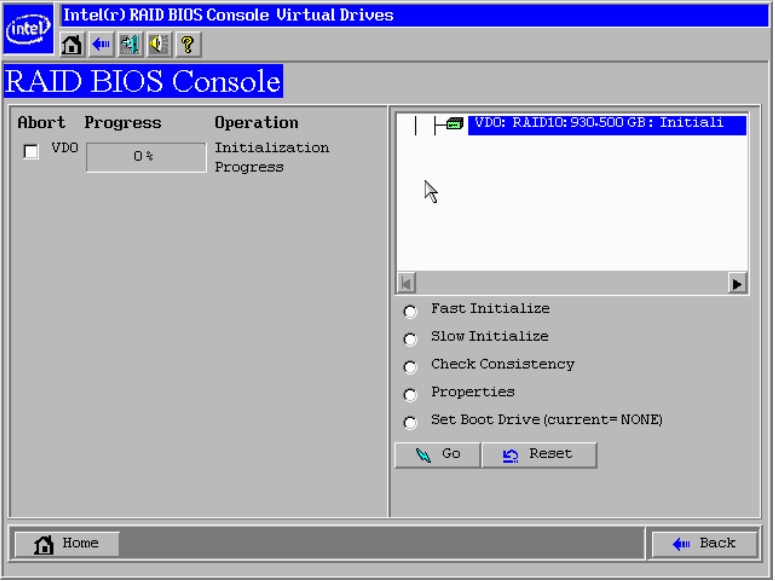
Để xem các ổ đĩa, hãy nhấp vào Ổ đĩa ảo từ danh sách ở phía bên trái của Bàn Giao Tiếp RAID BIOS Intel®.
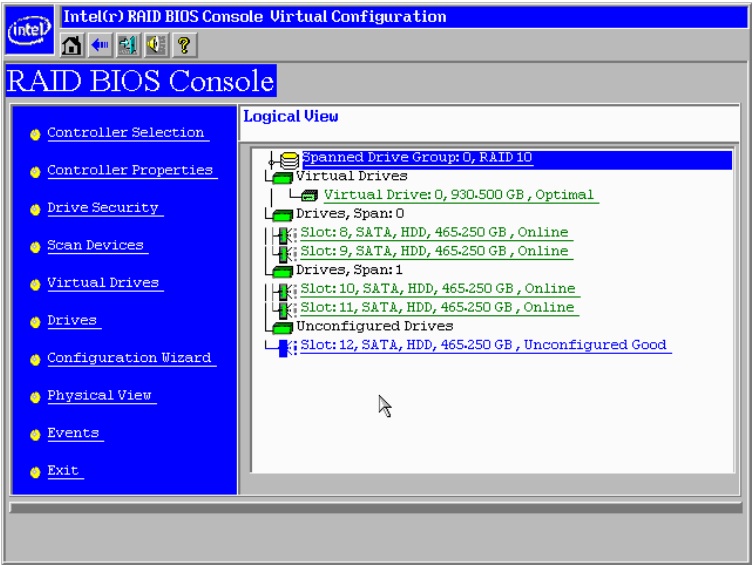
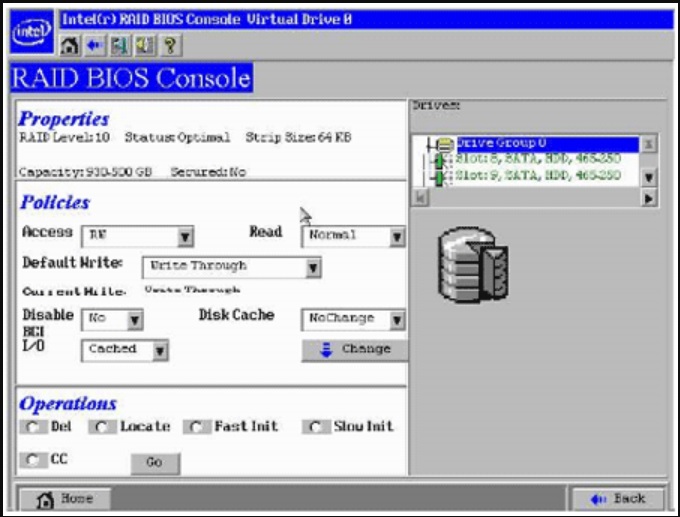
Ở bên phải màn hình, chọn Ổ đĩa để xem thuộc tính.
Tôi có thể tìm thêm thông tin ở đâu?
Để biết thông tin về cách tạo ổ đĩa ảo kéo dài (RAID 10) bằng Tiện ích Bàn Giao Tiếp RAID BIOS Intel® 2, hãy tham khảo Phụ lục A của Hướng dẫn sử dụng Phầm Mềm RAID Intel® đã đề cập trước đó.